ソフト選択画面に戻る
目次
- ソフト概要と注意事項
- ScreenShot
- 動作環境とファイル
- インストール、アップグレード及びアンインストール
- 使い方
- 更新履歴とダウンロード
- ライセンスに関して
(スパムメール防止のため、メールアドレスは@以前を全角英数で記述してます)
ソフト概要と注意事項
本ソフトは、Lazarusで作成したEXEファイルから
デバッグコードを除去し、UXP圧縮を行うソフトです。
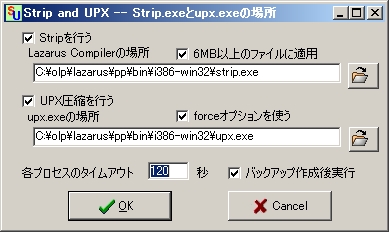
ScreenShot
動作環境
本ソフトウェアはWindows XPで動作確認をしています。
他は確認していませんが、Win95系、Windows2000でも動くと思います。
インストール及びアップグレード
- インストール
ダウンロードしたzipファイルを解凍し、stripupx.exeを適当なフォルダ
(例えばC:\Program Files\stripupx)等に置いてください。
- アップグレード
解凍して出てくるstripupx.exeで古いファイルを上書きしてください。
古いフォルダを捨てると、設定ファイル(ユーザ名.ini)が無くなるため、
以前の設定を引き継がなくなります。(逆に設定を初期化したい場合には、ユーザー名.iniを
削除してください)
- アンインストール
レジストリをいじらないので、stripupx.exeのあるフォルダ丸ごと削除すればOKです。
使い方
設定
stripupx.exeをダブルクリックして起動します。StripAndUPXが起動したら、strip.exe、upx.exeのあるフォルダを
指定してください。Lazarusをインストールしていれば、
以下の場所にあります。
{Lazarus Install Dir}\pp\bin\i386-win32\
但し、ネットワークドライブ上にある場合には対応していません。また、strip、upxを実行する場合、
チェックボックスを付けます。
オプション
6MB以上のファイルに適用
Lazarusで作成したEXEファイルは6MB以上あります。
また、
LazarusのEXEファイル
(正確にはGNU gccを使ってコンパイルしたEXEファイル)以外をstripすると起動しなくなってしまいます。
それを避けるため、ファイルの大きさを調べて6MB以上あるファイルだけstripを実行するオプションです。
各プロセスのタイムアウト
StripAndUXPの処理中に、stripやUPXがハングアップしてもStripAndUPXが応答するためのオプションです。
ここで設定した時間以上の処理時間が掛かる場合、時間を延ばしてみてください。
バックアップ作成後実行
LazarusのEXEファイル
(正確にはGNU gccを使ってコンパイルしたEXEファイル)以外をstripすると起動しなくなってしまいます。
万が一、そのような場合でも復旧できるようにバックアップファイルを作成してからstripやUPXを実行する
オプションです。
forceオプションを使う
protectされているEXEファイルを強制的に圧縮するオプションです。
Borland Developer Studio 2006で作成したDelphi Win32アプリケーションでは、このオプションが必要です。
実行
stripupx.exe及びそのショートカットにEXEファイルをドラッグ&ドロップするだけです。
更新履歴とダウンロード
下に行くほど古いです。バージョンをクリックするとファイルをダウンロードできます。
- UPX圧縮時にforceオプションを使用できるようにした
ライセンスと免責に関して
本ソフトはフリーソフトウェアです。再配布は自由ですし、作者(=K)への通知も不要です。
また、本ソフトの作成に関して、作者が可能な範囲で万全を期するようにしておりますが、
万が一、本ソフトに起因する損害があっても作者はその責任を追いません。
本ソフトの使用、及び得られた結果の解釈に関しては、自己責任で行って下さい。
ソフト選択画面に戻る