私のメモです。参考になればいいですが、間違っていたらごめんなさい。
戯れ言 〜噂のX on Windows〜
- インストール
- X on Windowsの起動
- ホントにちょっとのカスタマイズ
- アップグレード?
- 感想
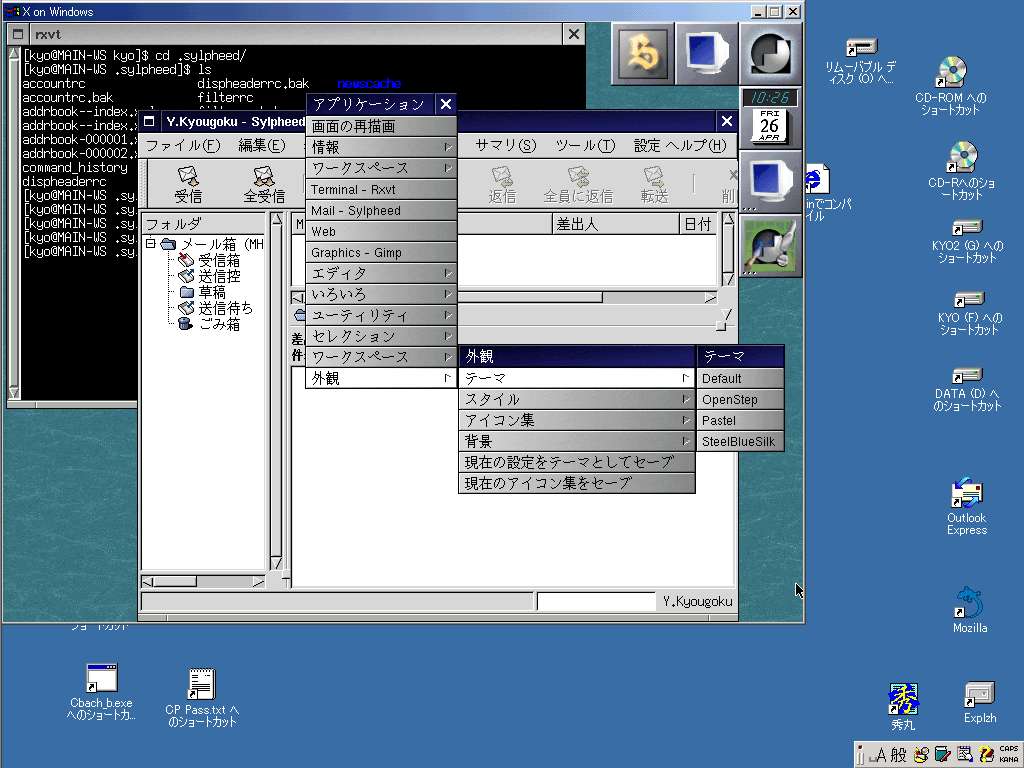
Screen Shot
------------------------------------------
噂のX on Windows
HOLON Linux
からX on Windows
というものが発売になった。WindowsでLinux/UNIX体験とは言うが、
要はCygwinである。
但し、日本語化をがんばったようで、
Project Heavy Moon
などの成果も取り入れらているようだ。
X on Windowsの発売後、
SoftwareDesign5月号
に「X on Windows(FTP版)をインストールする」という記事が載った。早速雑誌を購入して
インストールしてみることにした。
ちなみに、この記事のおかげでHOLON Linuxのftpサーバーにアクセスが集中
したらしい。まぁ、HOLONとしても嬉しい悲鳴でしょう。
○インストール
インストールは上記SoftwareDesign5月号を参考にした。手順は次の通り。
- インストールディレクトリを作成。ここではc:\cygwinとした。
- インストール用minirootを作成する。それにはSoftwareDesignの付属
CD-ROMに入っているtar.exe、gzip.exe、instkit.tgzが必要なので、適当な
ディレクトリにそれをコピーする。ここではc:\cygwin\toolsにCD-ROMのtools
ディレクトリ丸ごとコピーした。これによってインストールの手間を省く
スクリプトがファイルもコピーされる。
- HOLON LinuxのFTPサーバーからX on Windowsの
RPMをダウンロードする。
ここではc:\cygwin\holonにダウンロードした。
- コマンドプロンプトから以下のコマンドを実行してminirootを作成する
> cd /d c:\cygwin
> c:\cygwin\tools\gzip.exe -dc c:\cygwin\tools\instkit.tgz | c:\cygwin\tolls\tar xf -
- 上記のコマンドプロンプトから環境変数を設定する。
> set CYGWIN=ntsec nowinsymlinks (win9X系のOSではntsecは不要)
> set PATH=c:\cygwin\bin;c:\cygwinusr\bin;c:\cygwin\usr\X11R6\bin
> set HOME=
- minirootに移動して設定やrpmを使えるようにする作業を行う。
> cd /d c:\cygwin\miniroot\bin
> .\mount -b -s c:\cygwin /
> .\mount -b -s c:\cygwin\bin /usr/bin
> .\mount -b -s c:\cygwin\lib /usr/lib
> .\mkpasswd -l >> c:\cygwin\etc\passwd
> .\mkgroup -l >> c:\cygwin\etc\group
mount時に「~busy」というエラーが出るかもしれないが、とりあえず問題なく進める。
- ashに移行し、rpmデータベースを初期化する
> ./ash (c:\cygwin\miniroot\binでタイプすること)
# (ashに入った状態)
# ./rpm --initdb
- ashでrpmをインストールする。インストールするパッケージと順序は下のtxtファイルを
参考のこと。
参考:インストールするパッケージと順序
- 上記でrpmが使えるようになったので、/holonにあるrpmを適宜インストール。面倒ならば
rpm -ivh /holon/*.rpmとするといいかも
上では付属のCD-ROMを使ってやったけど、Project Heavy Moonのftpサイトにある
instkit.tar.gz
を解凍ソフトを使って解凍しても出来そうだ。さらにインストールする
パッケージ順序がおなじftpサイトの
instmemo.txt
に書いてある。
Back to MENU
○X on Windowsの起動
起動するには、コマンドプロンプトから下のようにすればよい。
- c:\cygwin\bootに起動用のスクリプトファイルを作る。たとえば下のようにする。
参考:SoftwareDesign5月号を参考にした起動用スクリプトファイル
cannaを使うなら、次の行を加える。
# Canna サーバの起動
/etc/init.d/canna start
rm -rf /tmp/.X11-unix
# kinput2 サーバの起動
kinput2 -xim &
- 次にコマンドプロンプトから環境設定した後、bashに上のスクリプトファイル(x.txt)を
読ませて起動する。
> set XONWINROOT=c:\cygwin
> set CYGWIN=ntsec nowinsymlinks
> set PATH=%XONWINROOT%\bin;%XONWINROOT%\usr\bin;%XONWINROOT%\usr\X11R6\bin
> set HOME=
> cd /d %XONWINROOT%\bin
> run.exe bash --login /boot/x.txt
もちろん、2番は@echo offをつけてbatファイルに記述しても良い。(というか
その方が楽チン)
Back to MENU
○ホントにちょっとのカスタマイズ
上記の方法でX on Windowsが立ち上がった。デスクトップ環境はWindowMakerで
早速いろいろ立ち上げてみる。rxvtは問題なく立ち上がったが、gimpはscript-fuの
読み込み時にエラーが出て立ち上がりに時間がかかる。でもまぁ、立ち上がったのだから良し。
もちろんsylpheedも立ち上がったのだが、X on Windowsの領域からはみ出すほど
でかい。そこで起動時の大きさを下の通り変更した
(rxvtを立ち上げて)
- # vi .sylpheed/sylpheedrc
- sylpheedrcファイルで、mainwin_width=600,mainwin_hight=480にする
- sylpheedを起動して、3ペインの大きさを調整
Back to MENU
○アップグレード?
Holon LinuxのftpサイトにはUpdatesというフォルダがあり、文字通り
updateファイルがある。また、updatesディレクトリ下にUpdate.shというアップデート用
シェルスクリプトファイルが用意されている。
早速Update.shを使ってアップデートしようとしたが、なにやら余計な
ファイルやフォルダを用意しなくちゃいけないようだ。それもアホらしいので、RPMを
全てダウンロードして、rpm -Uvh *.rpmでアップデートした。(但し、gettext関係は
--nodepsオプションが必要だった)
ところが、アップデートしたらフォントがおかしくなってしまった。gtk
のフォントは綺麗なのだが、Sylpheed、gimpのメニューフォントが非常に汚い。/etc/gtk
以下にあるgtkrc.jpが書き換わったようなのだが、編集しようとすると「他のユーザーが
使用中です」と言って編集できない。また、削除することも出来ない。
結局再インストールする羽目に。。。くそーーー。
Back to MENU
○感想
使ってみた感想としては、Cannaがまだうまく起動できない以外は思った
よりも快適に動作する。プログラム組む人だったら、これはおいしいソフトだね。
Back to MENU